Nous sommes en 2026, et les IDE restent l'environnement principal où les développeurs effectuent leur travail le plus important. Bien que Visual Studio Code soit livré avec un ensemble solide de fonctionnalités d'édition de base, sa véritable force réside dans la facilité avec laquelle il peut être personnalisé pour s'adapter à différents workflows, langages et environnements.
Les développeurs personnalisent VS Code pour adapter leurs environnements à la stack avec laquelle ils travaillent. Ceci est rendu possible en ajoutant une meilleure coloration syntaxique pour les langages qu'ils utilisent, des outils pour déboguer les programmes et des linters pour assurer la cohérence dans les bases de code plus importantes.
Au lieu de basculer entre les terminaux, les tableaux de bord et les outils externes, les extensions permettent à nombre de ces workflows de s'exécuter en ligne, en contexte et à la demande.
Dans cet article, nous mettons en évidence 15 extensions VS Code qui améliorent significativement le développement quotidien.
Qu'est-ce que VS Code ?
Visual Studio Code (souvent appelé VS Code) est un éditeur de code multiplateforme conçu pour une variété de langages. Il offre des fonctionnalités d'édition de base prêtes à l'emploi tout en s'appuyant sur un vaste écosystème d'extensions pour prendre en charge un large éventail de langages, de frameworks et de workflows.
Depuis sa sortie en 2015, VS Code a évolué de manière constante, et jusqu'à présent, l'implication de Microsoft ne semble pas avoir nui à son développement, l'éditeur restant rapide, flexible et largement adopté dans l'industrie.
Que sont les extensions VS Code ?
Les extensions, comme leur nom l'indique, sont une fonctionnalité de VS Code qui permet aux utilisateurs d'étendre son ensemble de fonctionnalités. Ceci est réalisé grâce à un système de plugins où les développeurs peuvent utiliser l'API Visual Studio Code pour accéder à une variété de fonctionnalités exposées par l'éditeur et les étendre en conséquence.
Si vous êtes familier avec Arduino, l'extension Arduino en est un bon exemple pratique. Traditionnellement, l'écriture et le téléversement de sketches nécessitaient l'IDE Arduino. Avec l'extension VS Code, ces mêmes workflows peuvent être gérés directement dans VS Code, étendant ses capacités au-delà de la simple écriture de sketches, à la compilation, au téléversement et à l'interaction avec le code exécuté sur des cartes physiques.
Fonctionnalités clés à rechercher dans une extension VS Code
Les extensions sont pilotées par les événements. Elles s'activent généralement lorsqu'une condition spécifique est remplie, comme l'ouverture d'un certain type de fichier, l'invocation d'une commande ou l'entrée dans un espace de travail. Une extension bien conçue reporte généralement le travail jusqu'à son activation.
En effet, les extensions dépendent fortement de TypeScript, leurs caractéristiques de performance sont étroitement liées à l'efficacité avec laquelle elles gèrent les opérations asynchrones, l'accès au système de fichiers et les tâches d'analyse en arrière-plan.
Lors de l'évaluation d'une extension, voici quelques éléments clés à prendre en compte :
- Comportement d'activation : Les extensions qui s'activent uniquement lorsque nécessaire sont généralement plus sûres que celles qui s'exécutent au démarrage.
- Portée et objectif : Les extensions qui font une chose bien sont généralement plus prévisibles et performantes que les outils tout-en-un.
- Utilisation du serveur de langage : Puissant, mais potentiellement coûteux, surtout sur les grandes bases de code.
- Maintenance : Les extensions activement maintenues sont plus susceptibles de suivre les changements de l'API VS Code et les améliorations de performance.
- Transparence : Les bonnes extensions documentent ce qu'elles font, quand elles s'activent et les compromis connus.
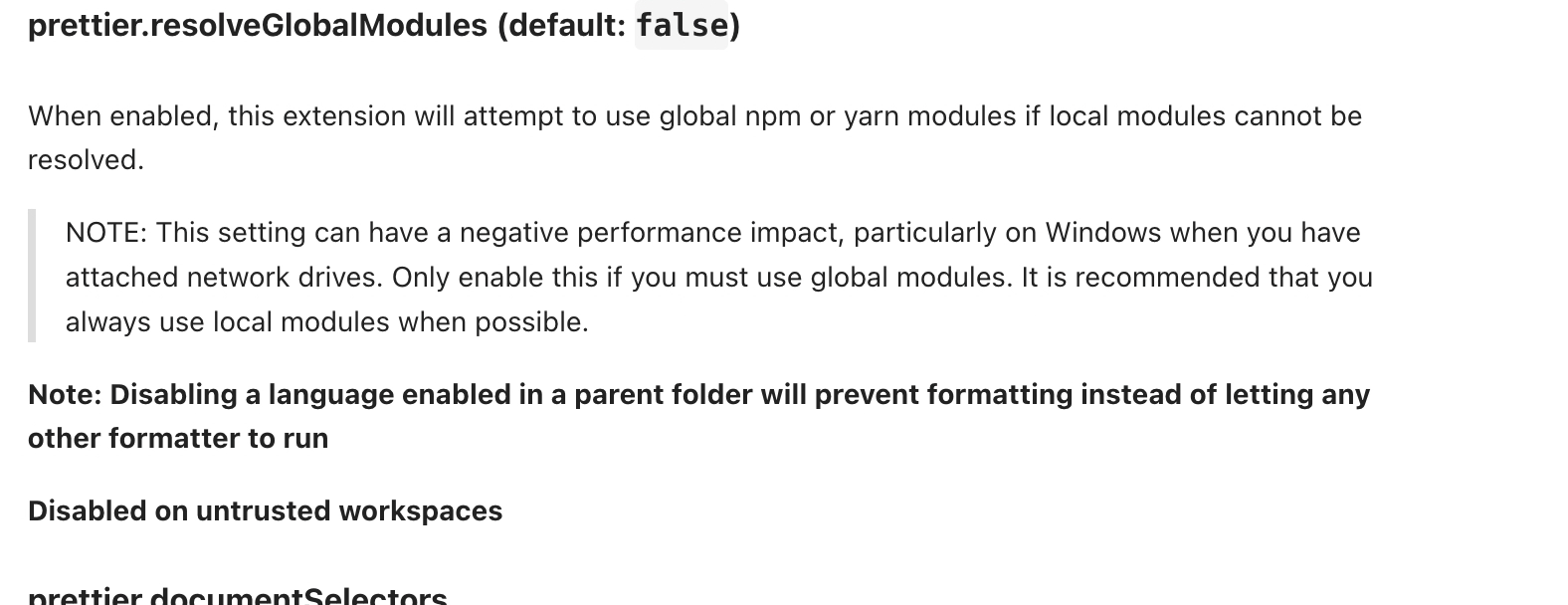
En matière de performance, un bon exemple de la manière dont de bonnes extensions documentent généralement les comportements/compromis connus peut être observé dans l'extension nommée Prettier, où la documentation indique explicitement comment certaines options d'activation peuvent impacter la performance.
Les 14 meilleures extensions VS Code pour 2026
Pour faciliter la navigation dans cette liste, les extensions sont regroupées en quatre grandes catégories, basées sur leur utilisation la plus courante :
- Collaboration
- Tests
- Productivité
- Sécurité
Bien que de nombreuses extensions couvrent plusieurs cas d'utilisation, ce regroupement reflète leur rôle principal dans les workflows de développement quotidiens.
{{cta}}
Collaboration
1. Remote – SSH
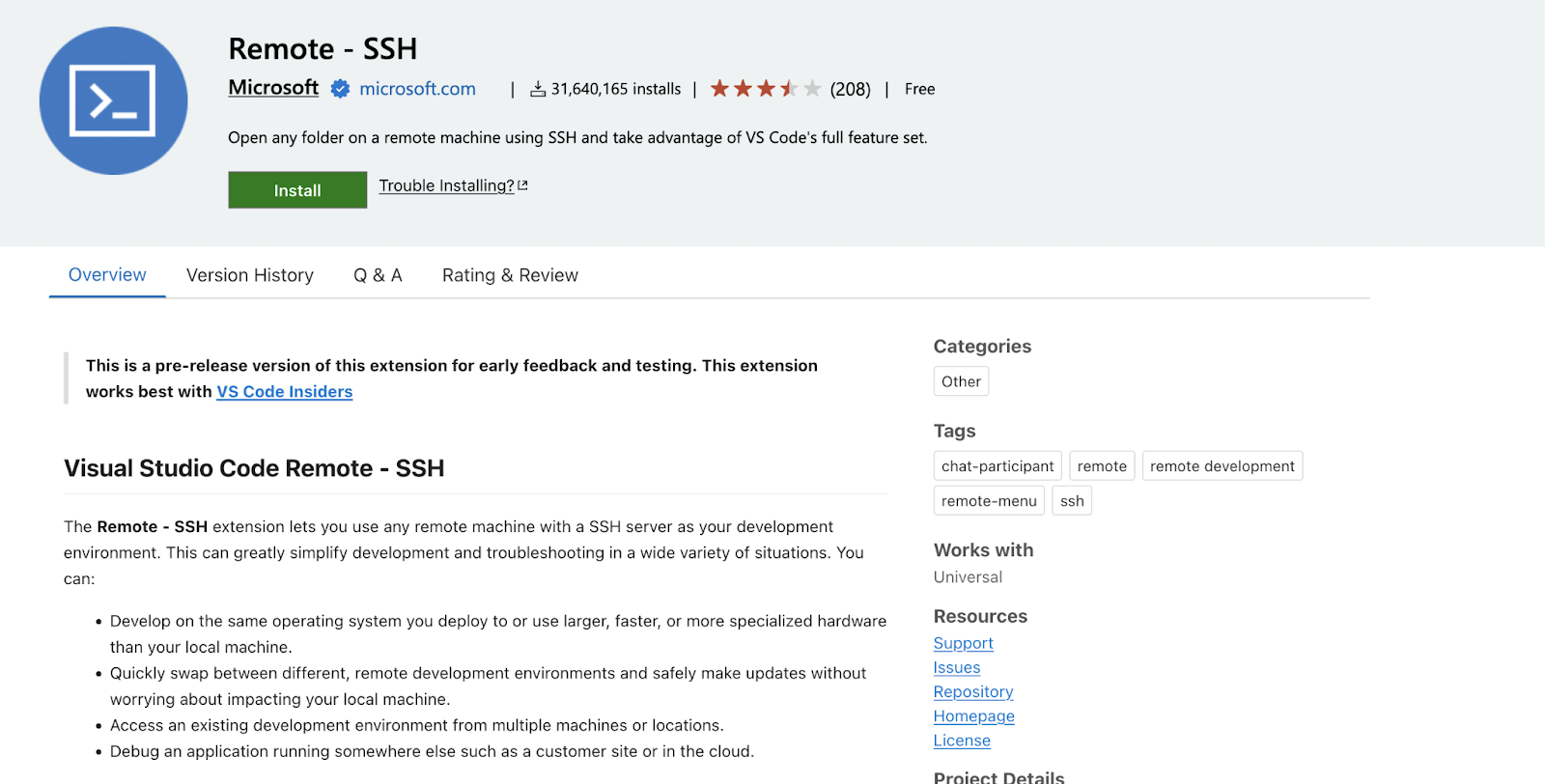
Développée par Microsoft, l'extension Remote – SSH vous permet d'utiliser une machine distante exécutant un serveur SSH comme environnement de développement. Au lieu de copier des fichiers en va-et-vient ou de contourner les limites matérielles locales, VS Code se connecte directement au système distant et y exécute les extensions.
Ceci est particulièrement utile lors du travail sur des bases de code qui nécessitent l'accès à des GPU, des noyaux personnalisés ou des fonctionnalités système de bas niveau. Elle est également couramment utilisée pour le débogage de programmes eBPF depuis macOS ou pour le développement direct sur des environnements de type production basés sur Linux.
Fonctionnalités clés
- Se connecte à des hôtes distants via SSH et permet de travailler comme si le code était local
- Exécute des extensions, des terminaux et des débogueurs sur la machine distante
- Redirige les ports et accède aux services distants de manière sécurisée
Idéal pour : Les développeurs travaillant avec des serveurs distants, des charges de travail supportées par GPU, ou des outils spécifiques à Linux depuis des machines non-Linux.
2. Mirrord
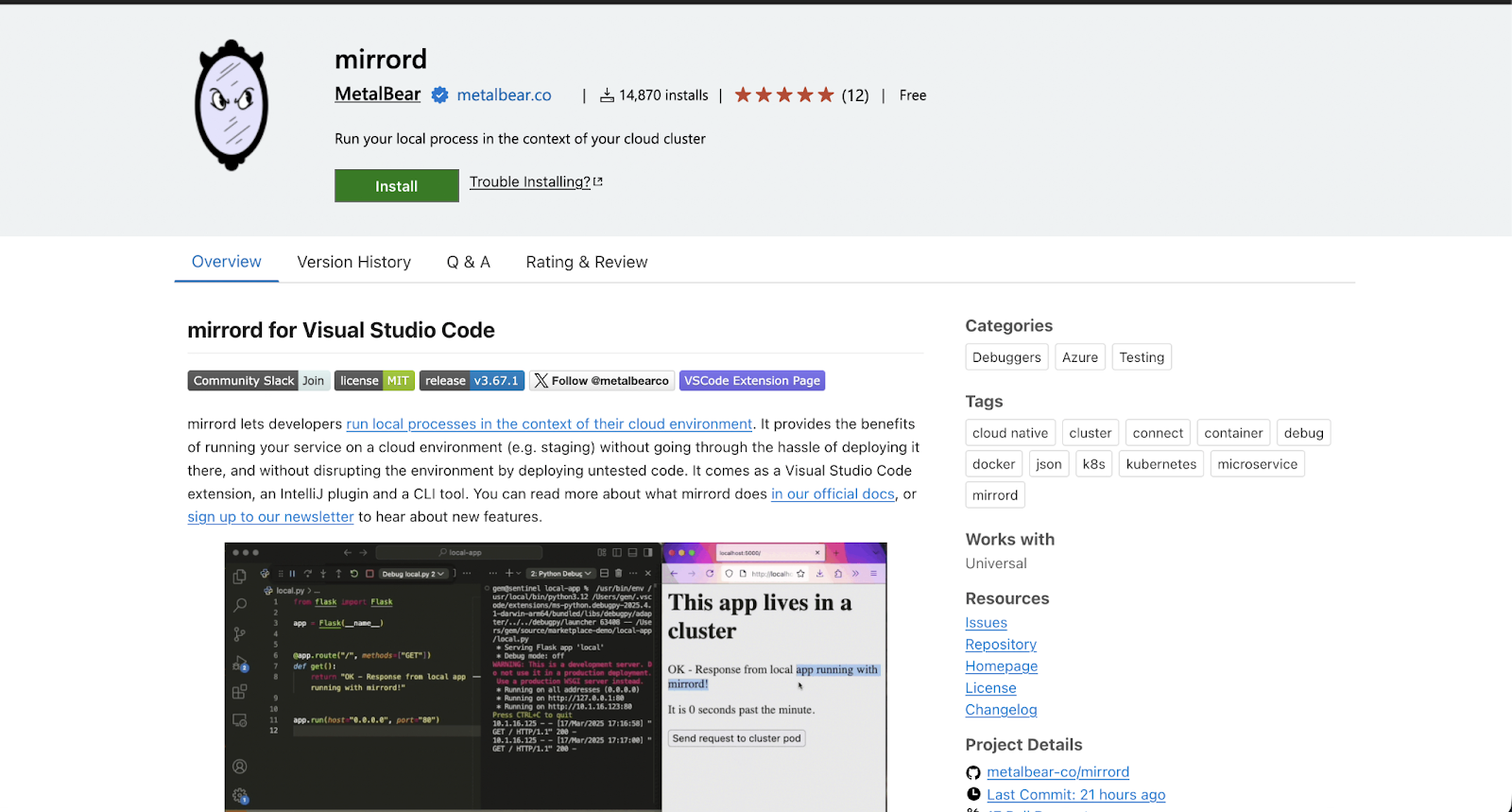
Développé par l'équipe de Metalbear, Mirrord est un outil qui vous permet d'interagir avec des applications exécutées dans des environnements distants (par exemple, un cluster Kubernetes) comme si elles étaient locales. Ceci est principalement destiné aux équipes utilisant une architecture de microservices et nécessitant des modèles de trafic et de déploiement aussi proches que possible de la production.
Fonctionnalités clés
- Exécute un processus local avec le contexte d'exécution d'un pod Kubernetes distant, incluant les variables d'environnement, l'accès aux fichiers et le comportement réseau
- Miroite le trafic entrant du pod distant vers le processus local tout en acheminant le trafic sortant via le cluster
- S'intègre avec l'accès Kubernetes existant en utilisant le kubeconfig par défaut, avec prise en charge du mappage de ports explicite si nécessaire
Idéal pour : Les équipes travaillant avec des architectures de microservices basées sur Kubernetes qui souhaitent déboguer et tester du code localement.
3. Docker
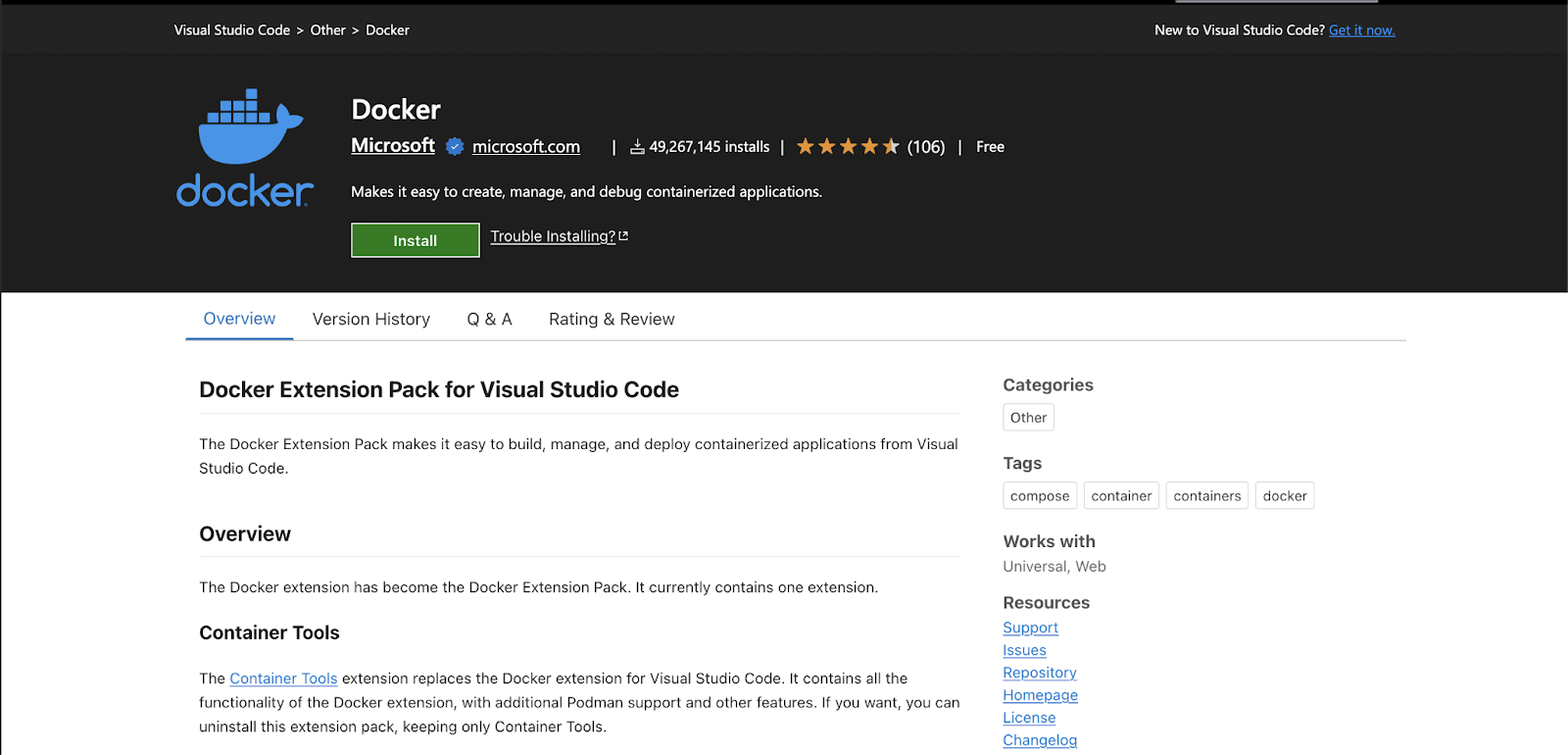
Docker est un outil qui n'a plus besoin d'être présenté ; l'extension VS Code, cependant, est souvent négligée même par les utilisateurs expérimentés. En vous fournissant des outils pour explorer, construire et obtenir des logs de conteneurs, l'extension Docker aide à prévenir le changement de contexte lors du développement de microservices qui s'exécutent principalement dans des conteneurs.

Fonctionnalités clés
- Gère les images, les conteneurs et les volumes depuis l'éditeur
- Prise en charge des fichiers Dockerfile et Compose
- Journaux et inspection de conteneurs intégrés
Idéal pour : Les développeurs qui conçoivent, déboguent et maintiennent des applications conteneurisées.
4. Conteneurs de développement
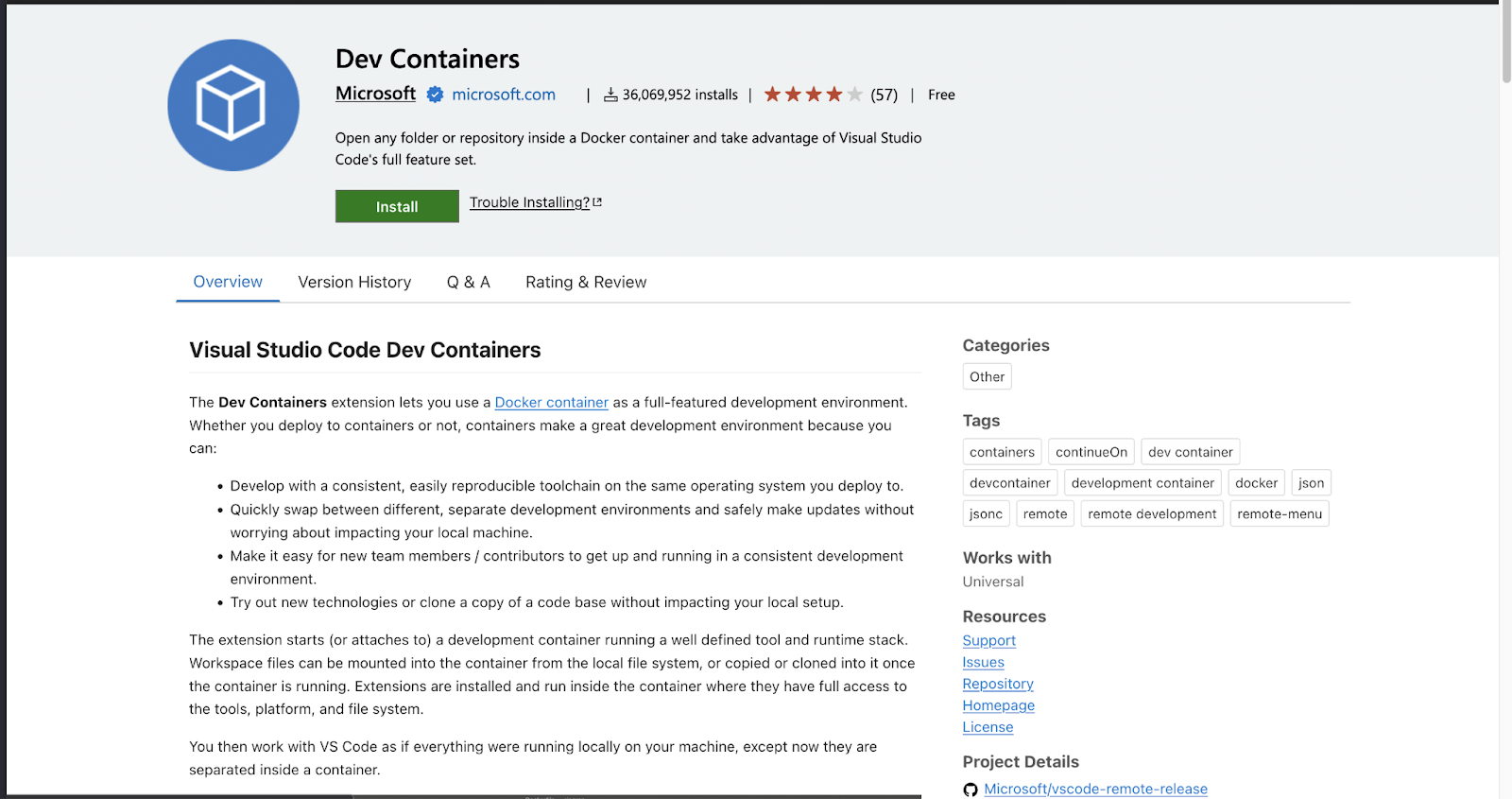
L'extension Dev Containers vous permet de définir un environnement de développement à l'aide d'une configuration de conteneur. Au lieu de dépendre d'une configuration d'outils locale, VS Code ouvre votre projet à l'intérieur d'un conteneur avec toutes les dépendances préconfigurées.
Cela aide à réduire les problèmes de type « ça marche sur ma machine » et rend l'intégration des nouveaux membres plus prévisible.
Fonctionnalités clés
- Environnements de développement reproductibles
- Prise en charge de la configuration à l'échelle de l'équipe via le contrôle de version
- Intégration avec les workflows Docker et Remote – SSH
Idéal pour : Les équipes qui privilégient des environnements de développement cohérents sur toutes les machines.
Tests
5. Ansible
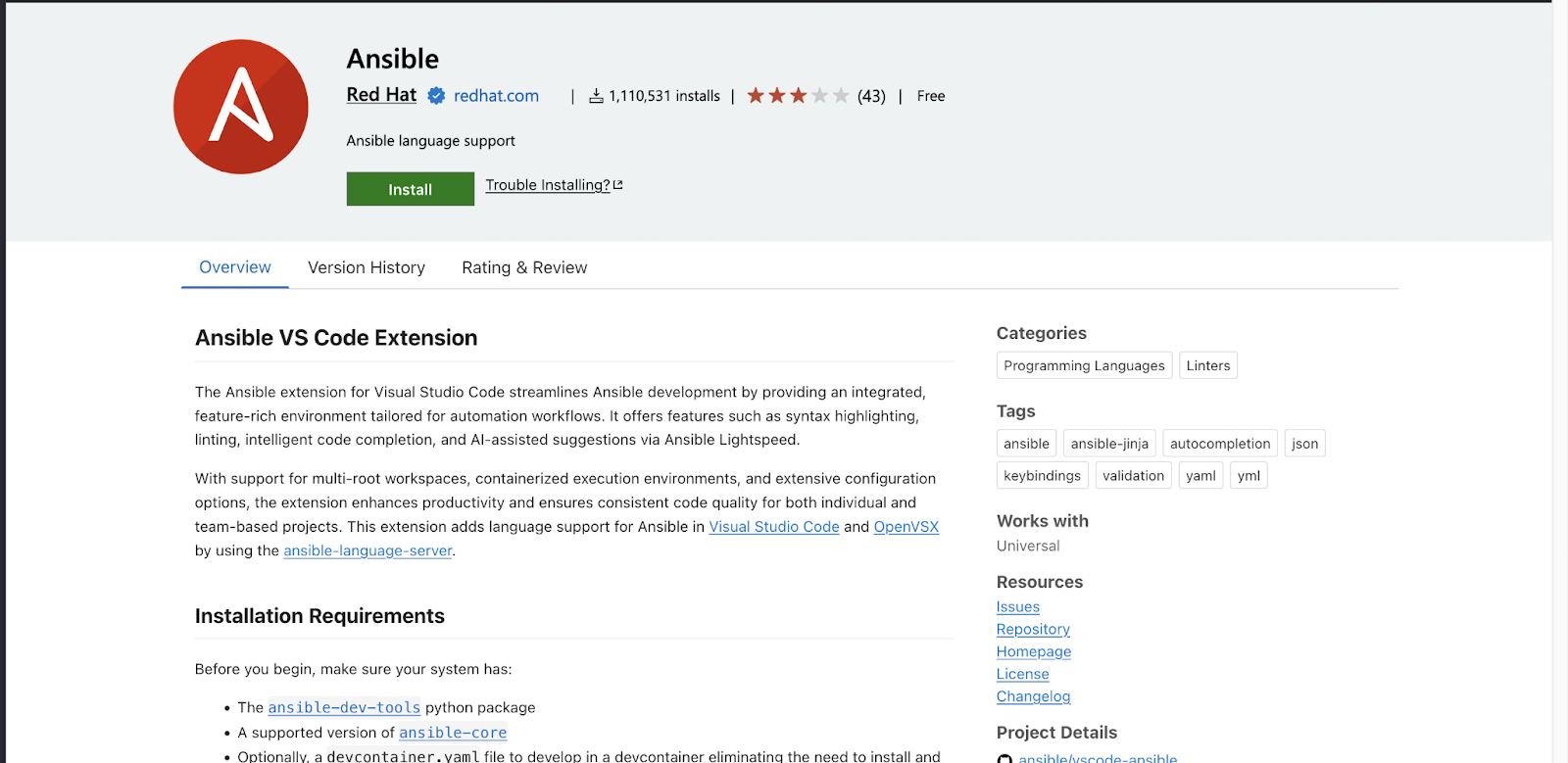
Ansible est un outil indispensable dans la boîte à outils de nombreux ingénieurs. Il permet de gérer des machines distantes de manière programmatique à l'aide de playbooks déclaratifs. Si vous utilisez Ansible depuis un certain temps, vous conviendrez probablement que la navigation dans la documentation, les variables et la structure YAML peut devenir très rapidement répétitive.
L'extension Ansible pour VS Code vise à améliorer l'expérience de développement en fournissant une documentation en ligne, une validation et un feedback plus précis lors de la rédaction des playbooks. Elle prend également en charge les conteneurs de développement, ce qui vous permet de définir un environnement de développement reproductible avec tous les outils Ansible nécessaires intégrés.
Fonctionnalités clés
- Validation YAML et linting basé sur le schéma
- Documentation en ligne et liens rapides vers les modules Ansible
- Prise en charge des conteneurs de développement pour des environnements cohérents
Idéal pour : Les ingénieurs en infrastructure et en plateforme qui rédigent et maintiennent des playbooks Ansible à grande échelle.
6. Terraform
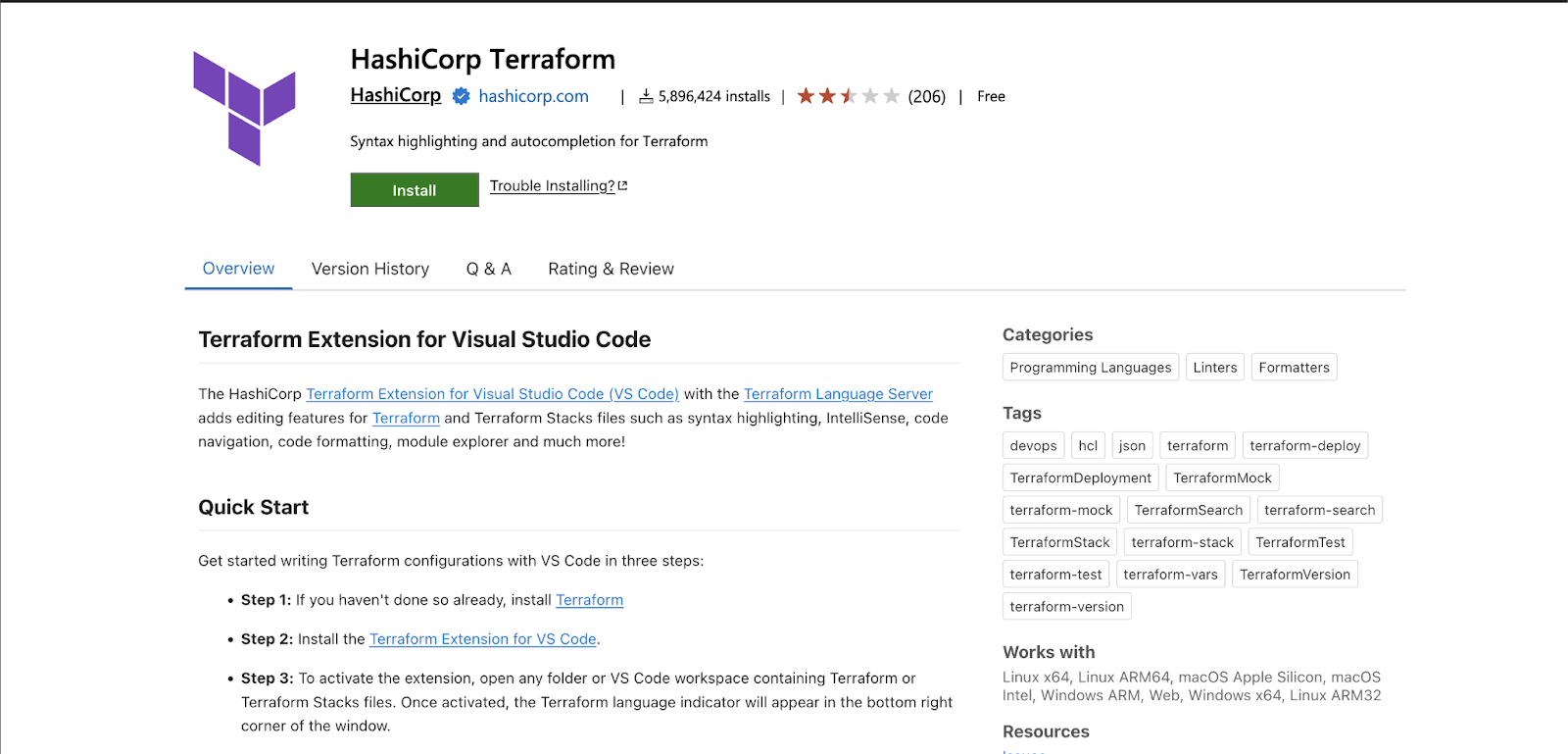
S'appuyant sur les extensions d'infrastructure-as-code, HashiCorp maintient une extension VS Code officielle pour Terraform. Elle vise à réduire les aspects répétitifs et sujets aux erreurs du développement de modules Terraform, en particulier dans les configurations plus importantes.
L'extension s'intègre directement au serveur de langage de Terraform, permettant un meilleur feedback pendant la rédaction plutôt qu'au moment de la planification ou de l'application.
Fonctionnalités clés
- Coloration syntaxique et validation sémantique
- Autocomplétion pour les fournisseurs, les ressources et les variables
- Formatage intégré à l'aide de terraform fmt
Idéal pour : les ingénieurs qui rédigent et révisent des modules Terraform et des documents avec des définitions.
7. Threat Composer
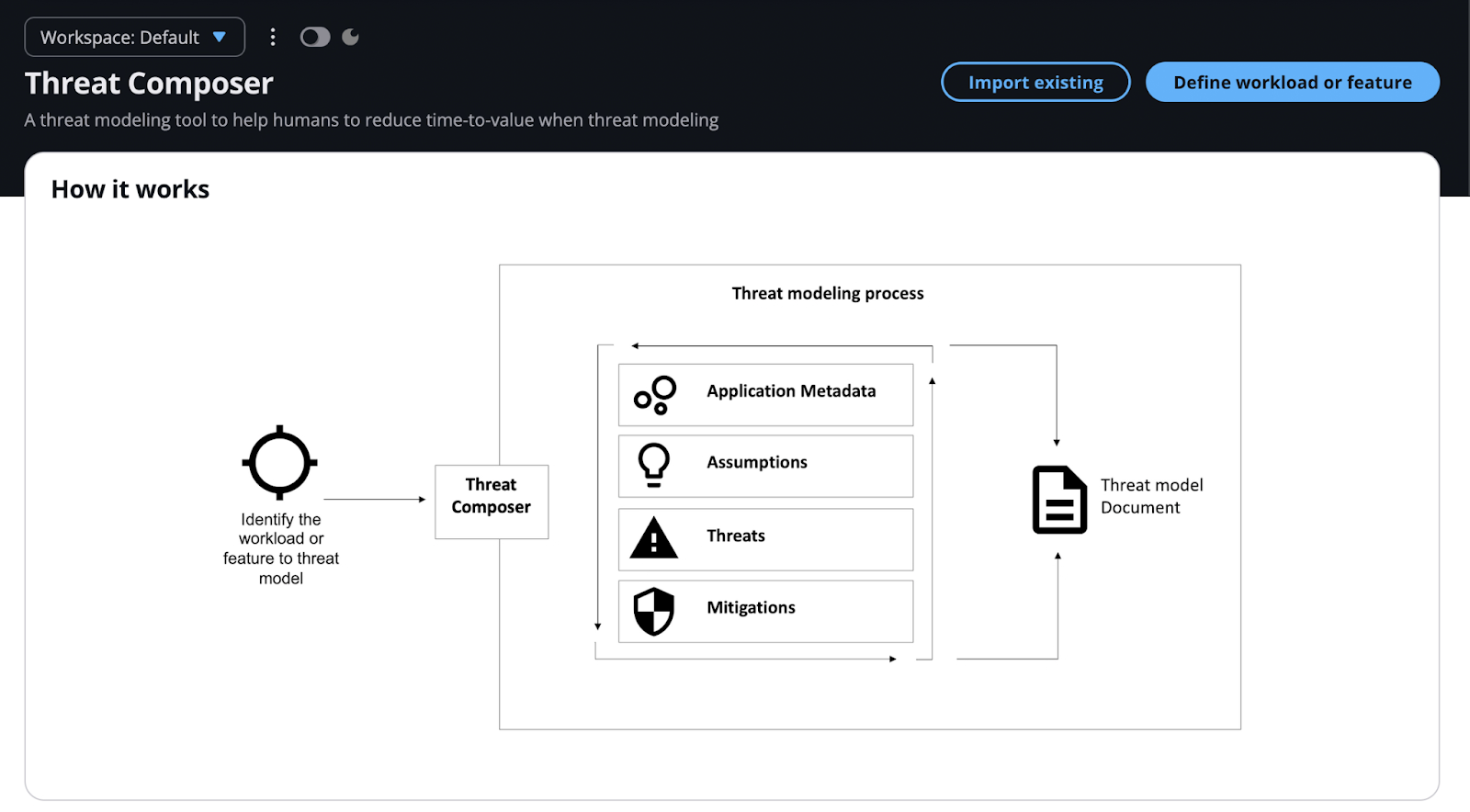
Threat Composer est une extension qui prend en charge la modélisation des menaces structurée directement à côté de votre code. Elle fait partie d'un écosystème de modélisation des menaces plus large, conçu pour refléter la nature itérative et non linéaire de la conception de sécurité dans le monde réel.
Plutôt que de considérer la modélisation des menaces comme un exercice ponctuel, l'extension permet aux équipes de faire évoluer les modèles à mesure que les systèmes changent.
Fonctionnalités clés
- Modélisation visuelle des menaces dans VS Code
- Prise en charge des mises à jour itératives à mesure que les architectures évoluent
- Intégration avec les flux de travail de modélisation des menaces structurés
Idéal pour : les équipes de sécurité et les ingénieurs qui construisent des modèles de menaces pour des applications ou des services spécifiques.
Productivité
8. GitLens
Quiconque a utilisé Git rencontrera inévitablement des conflits de merge. Bien que la CLI Git soit puissante, elle n'est pas toujours la plus intuitive, même pour les développeurs expérimentés.
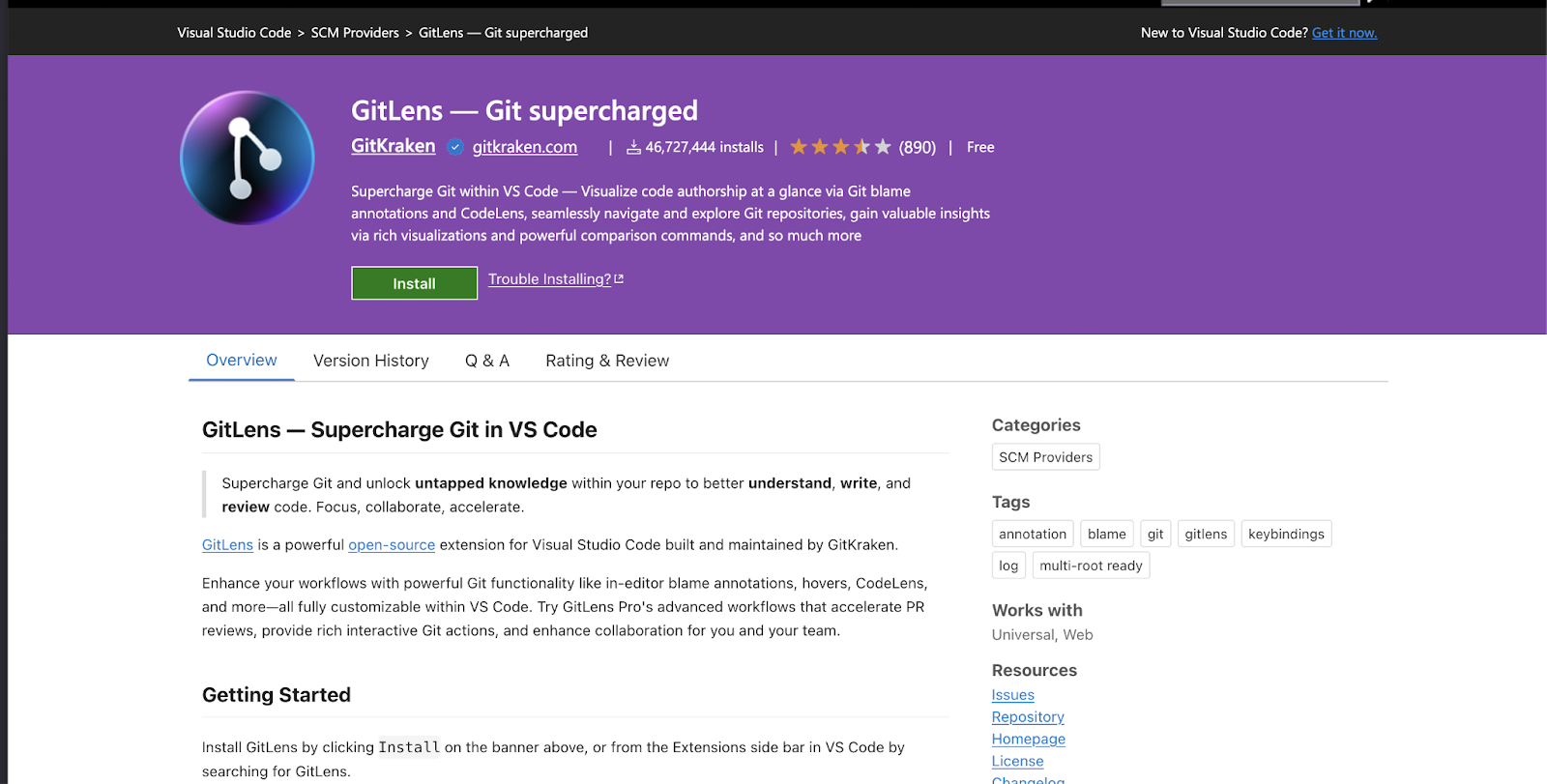
GitLens améliore la visibilité de Git directement dans l'éditeur, facilitant la compréhension de l'existence du code et de son évolution au fil du temps. De plus, cela simplifie grandement le travail avec les rebases interactifs.
Fonctionnalités clés
- Annotations de blame en ligne et historique des commits
- Informations détaillées sur les fichiers et les dépôts
- Comparaisons côte à côte et informations de code lens
Idéal pour : les développeurs travaillant sur des bases de code partagées qui naviguent fréquemment dans l'historique et les revues.
9. Prettier
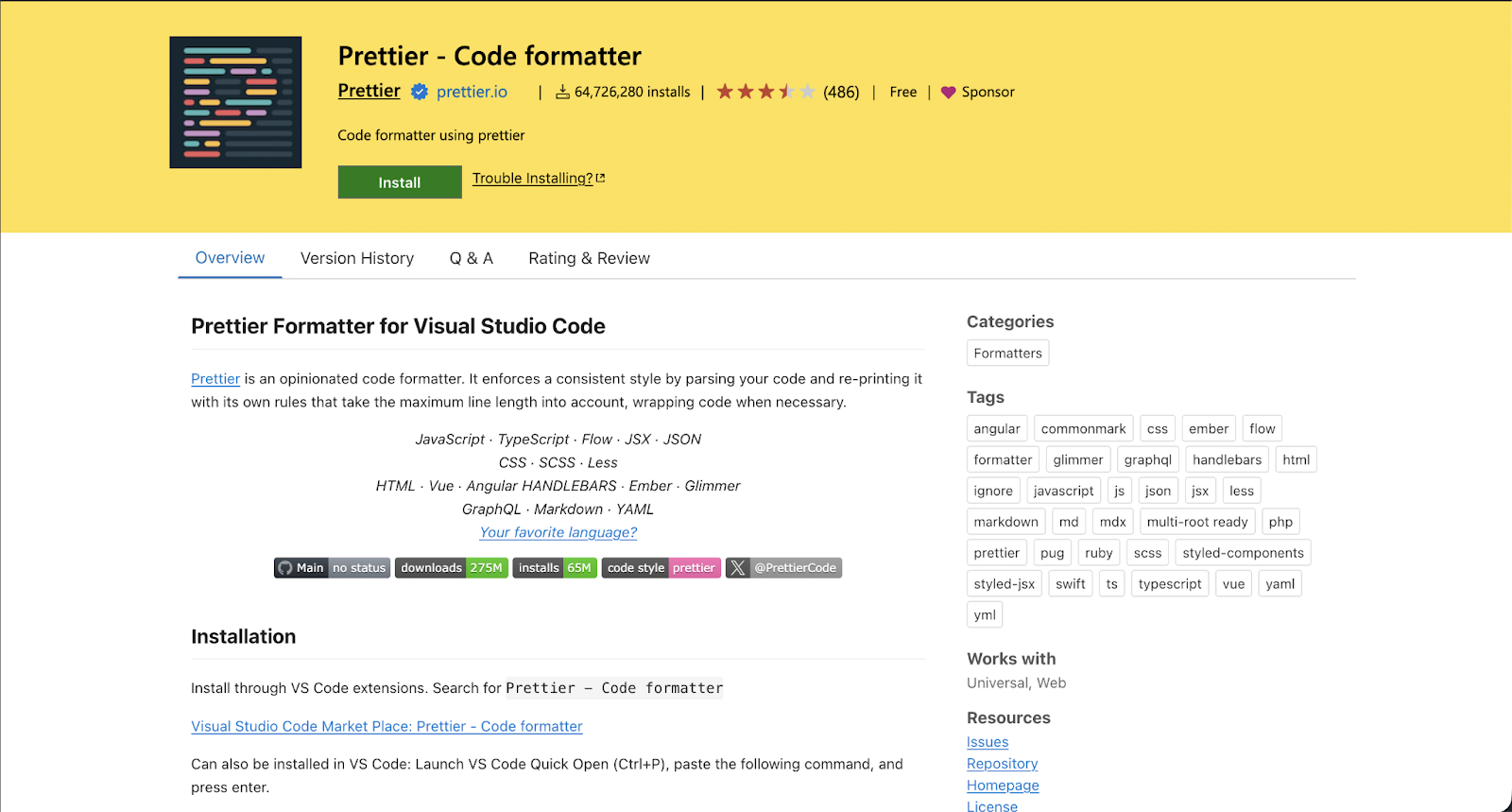
Prettier est largement adopté dans les stacks de développement web, et pour de bonnes raisons. Il applique un style de code cohérent automatiquement, Prettier intègre le formatage directement dans l'éditeur, permettant d'appliquer les règles de manière cohérente au sein des équipes.
Fonctionnalités clés
- Formatage de code automatique et opinionné
- Prise en charge de plusieurs langages et frameworks
- Intégration avec les actions de sauvegarde et les flux de travail CI
Idéal pour : les équipes qui souhaitent un formatage cohérent avec un minimum de surcharge de configuration.
10. Todo Tree
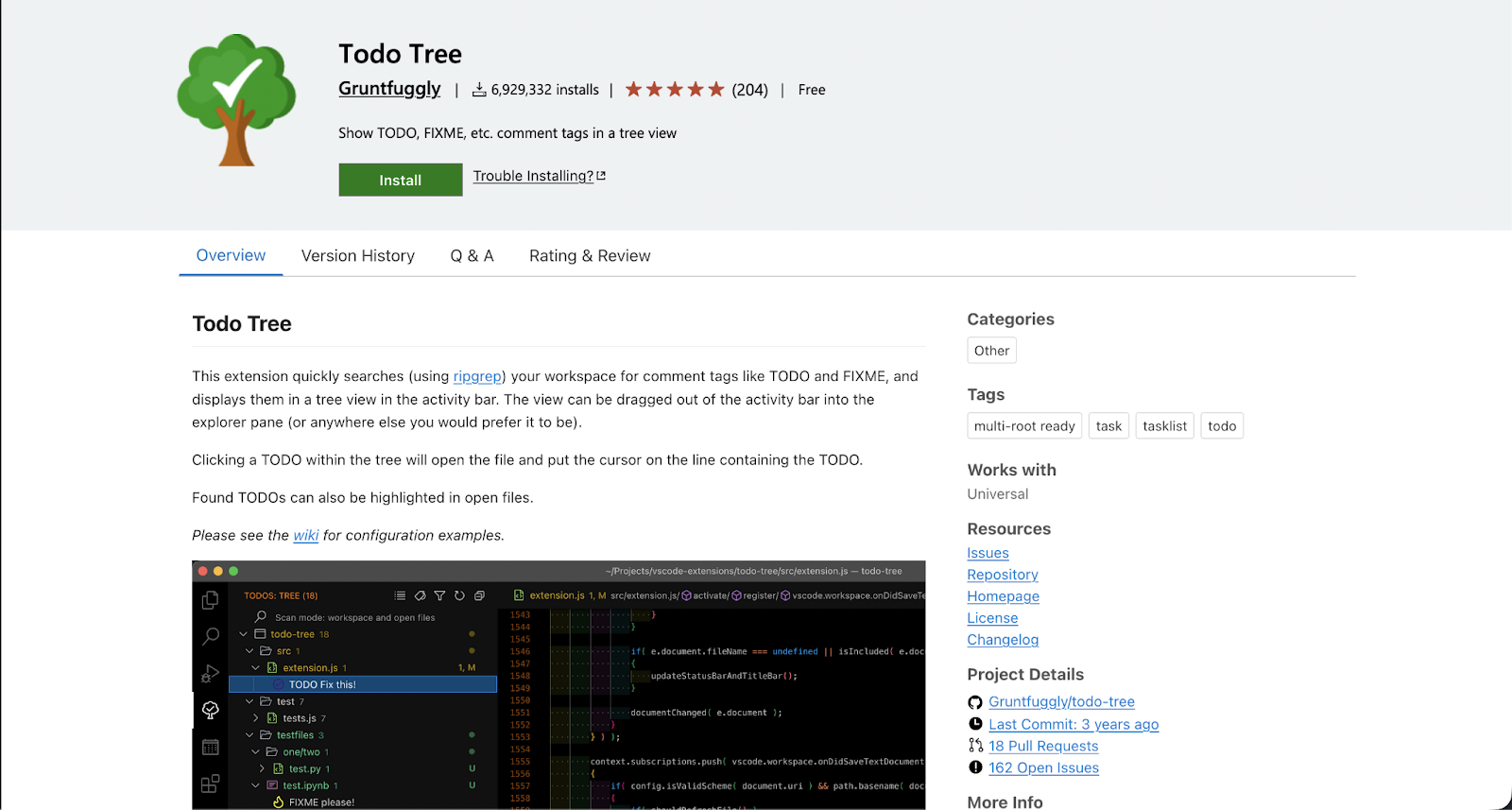
Todo Tree analyse votre espace de travail à la recherche de balises de commentaire telles que TODO, FIXME et NOTE, et les affiche dans une vue structurée. Bien que simple dans son concept, il devient utile dans les bases de code plus importantes où les marqueurs temporaires peuvent facilement être oubliés.
Fonctionnalités clés
- Vue agrégée des commentaires de type TODO
- Balises et surbrillance personnalisables
- Navigation rapide vers les emplacements sources
Idéal pour : Les développeurs gérant des bases de code importantes ou en évolution rapide avec du travail différé ou des refactorisations légères.
11. Error Lens
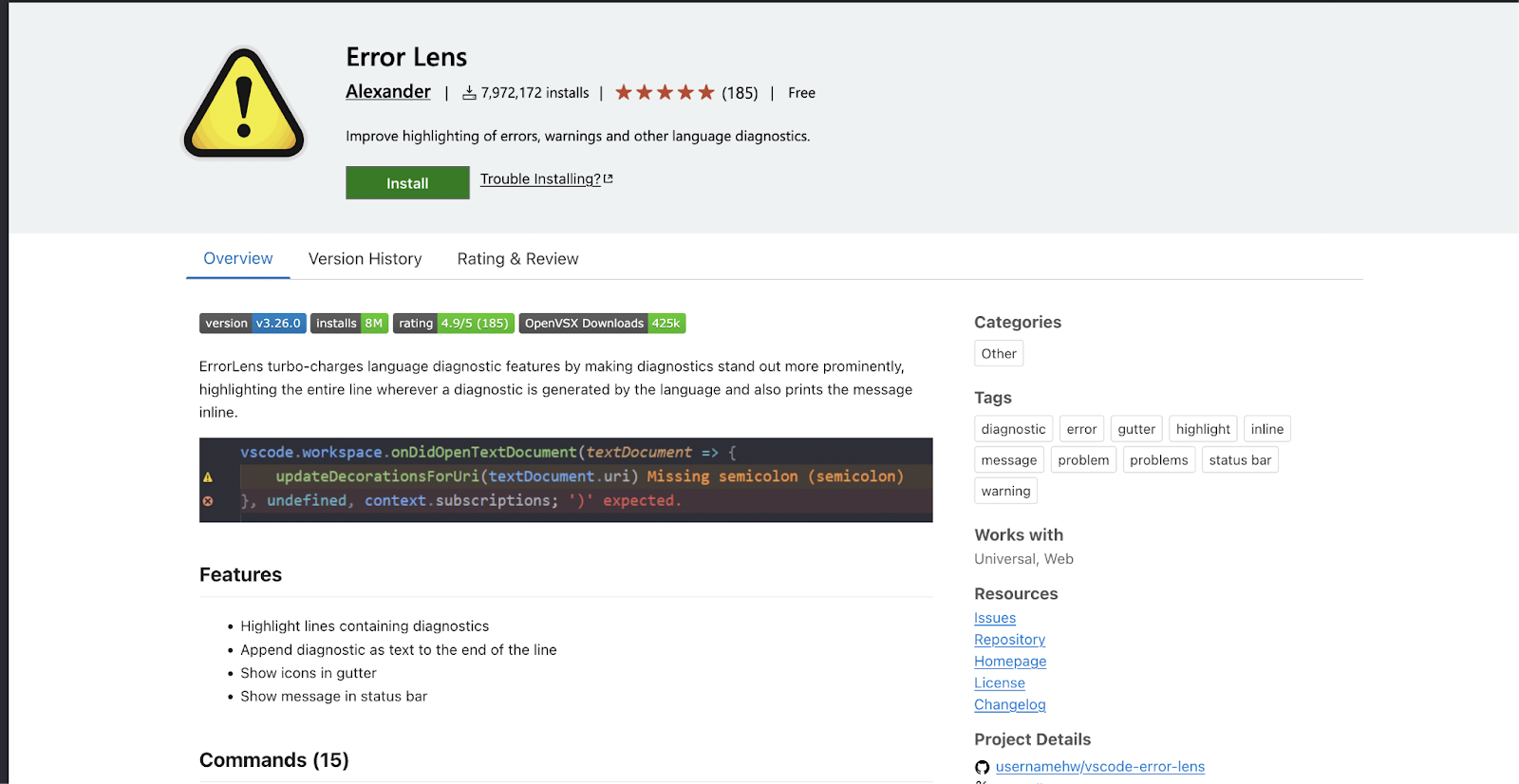
Error Lens améliore la visibilité des diagnostics en affichant les erreurs et les avertissements en ligne, plutôt que de se fier uniquement au panneau Problèmes. Cela rend le feedback plus difficile à ignorer et peut raccourcir le cycle d'édition-correction.
Fonctionnalités clés
- Messages d'erreur et d'avertissement en ligne
- Compatible avec les linters et les serveurs de langage existants
- Affichage de la gravité personnalisable
Idéal pour : Les développeurs qui souhaitent un feedback immédiat lors de l'écriture de code.
12. Pomodoro Timer
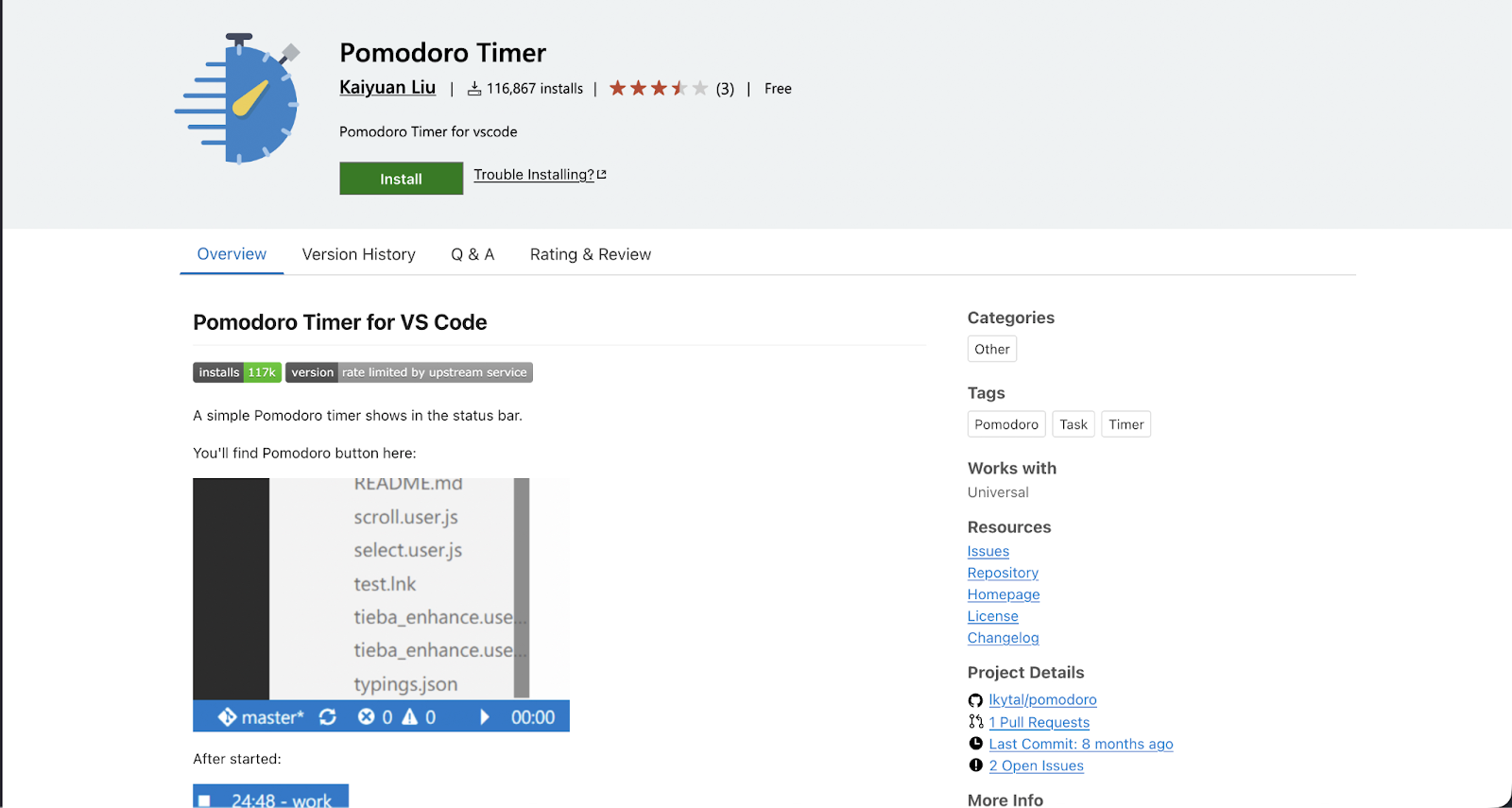
Que vous pensiez que cela fonctionne ou non, la méthode pomodoro est un moyen facile d'aider à rythmer vos sessions de codage. Normalement, vous devriez télécharger un ensemble de minuteurs séparés sur votre téléphone ou même acheter une horloge séparée. Heureusement, cette extension peut vous aider à configurer des minuteurs pomodoro directement dans votre IDE.
Fonctionnalités clés
- Minuteurs Pomodoro intégrés directement dans VS Code
- Intervalles de travail et de pause configurables
- Indicateurs visuels pour les sessions actives et terminées
Idéal pour : les personnes qui souhaitent rythmer leurs sessions de travail sans dépendre d'applications externes.
Sécurité
13. Aikido Security
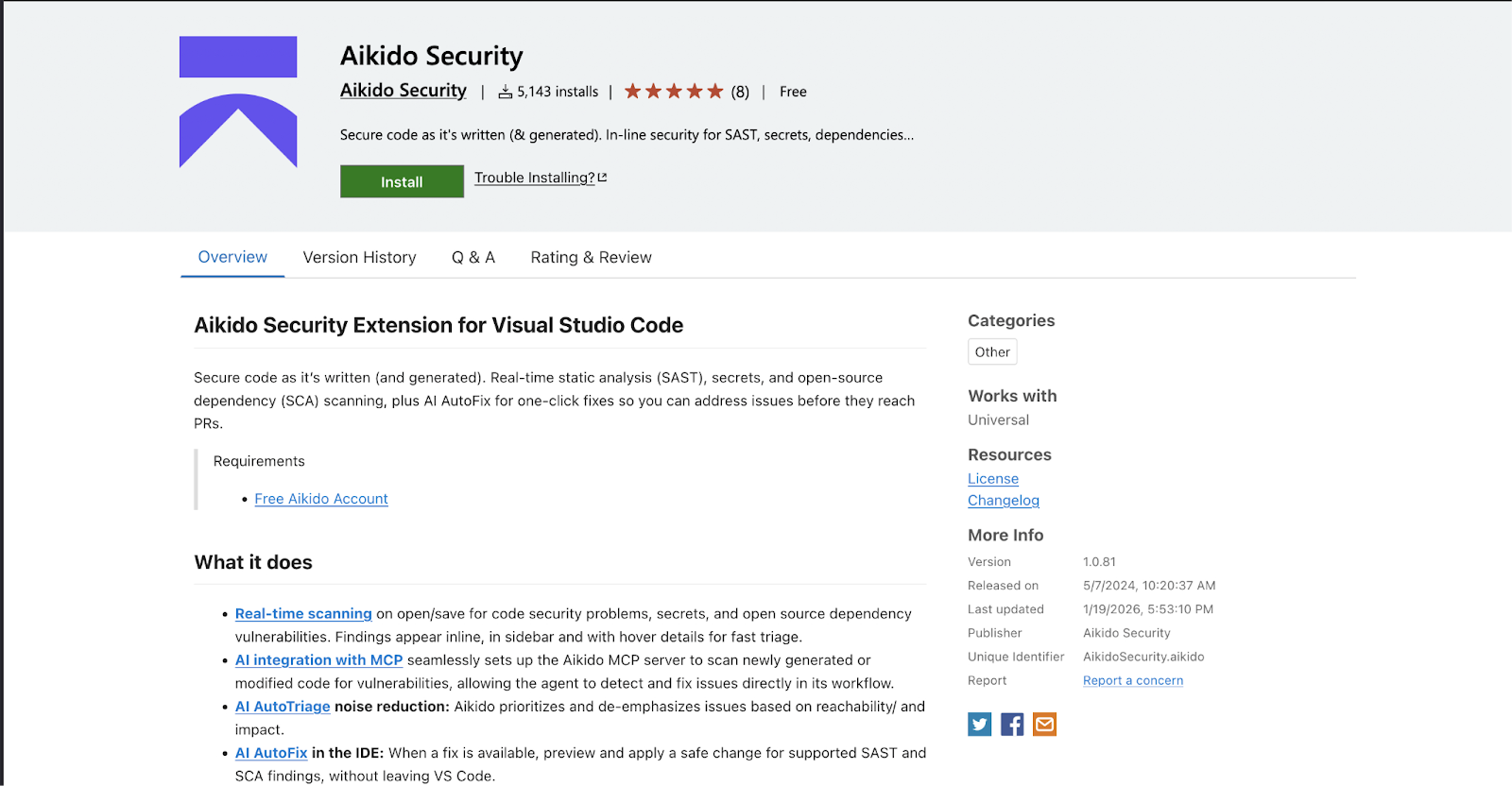
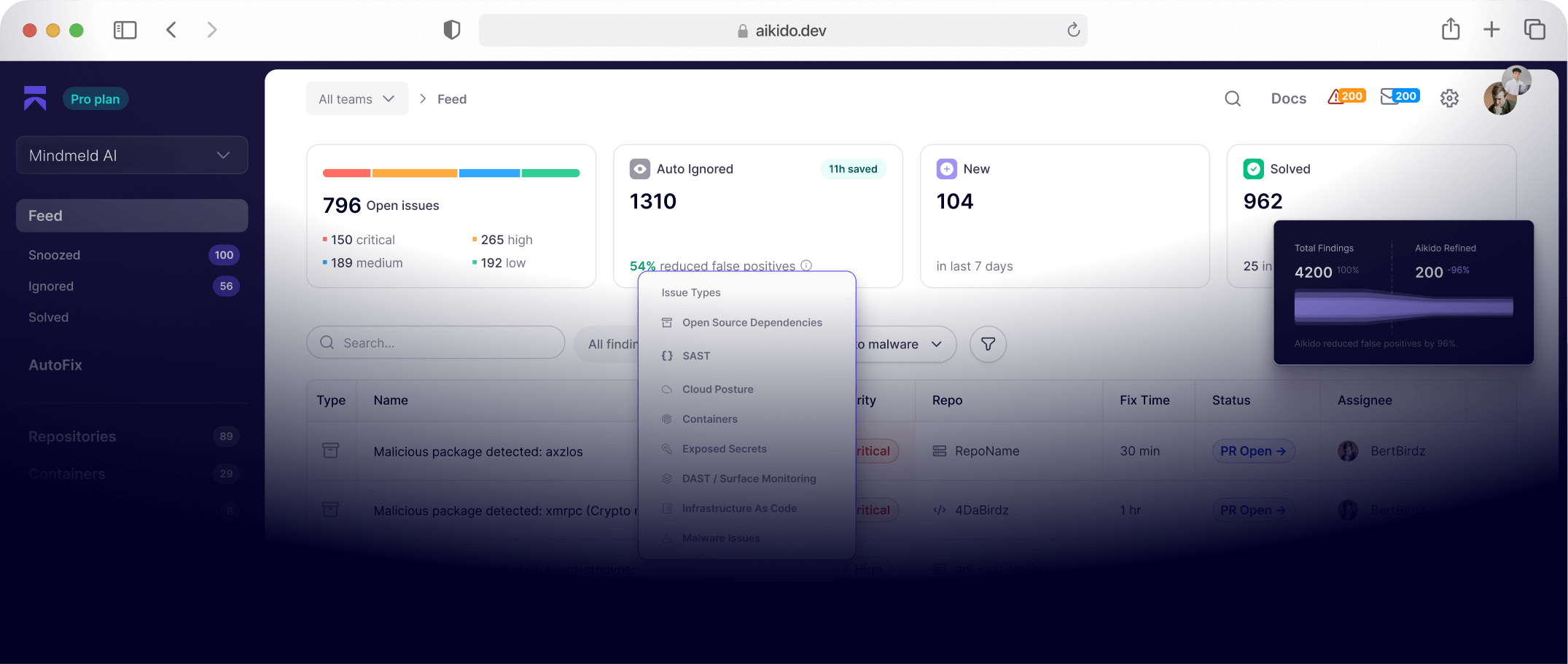
Aikido Security propose une plateforme de sécurité des applications axée sur les développeurs qui consolide plusieurs signaux de sécurité en une vue unique et priorisée. Son extension VS Code intègre les découvertes pertinentes et à haute confiance directement dans le flux de travail des développeurs, permettant aux équipes d'aborder les risques réels dès le début sans submerger les développeurs d'alertes de faible valeur.
Plutôt que d'agir comme un scanner IDE autonome, l'extension sert d'interface à la plateforme plus large d'Aikido, qui se concentre sur la corrélation des découvertes à travers le code, les dépendances et la configuration afin de réduire le bruit et d'améliorer la prise de décision. Cette approche aide les équipes à intégrer la sécurité plus tôt (shift left) tout en maintenant l'alignement avec les contrôles de stade ultérieur et de production.
Fonctionnalités clés
- Intégration VS Code soutenue par une plateforme unifiée de sécurité des applications
- Découvertes priorisées et pertinentes pour les développeurs, affichées directement dans l'éditeur
- Priorité à la qualité du signal et à la réduction du bruit plutôt qu'à une alerte exhaustive
- Conçu pour s'intégrer aux couches de sécurité d'exécution et de production et les compléter
Idéal Pour : Les équipes qui souhaitent des informations de sécurité exploitables et à faible bruit au sein du flux de travail des développeurs, sans gérer des outils AppSec fragmentés ni surcharger les ingénieurs avec des faux positifs.
14. OWASP Dependency-Check
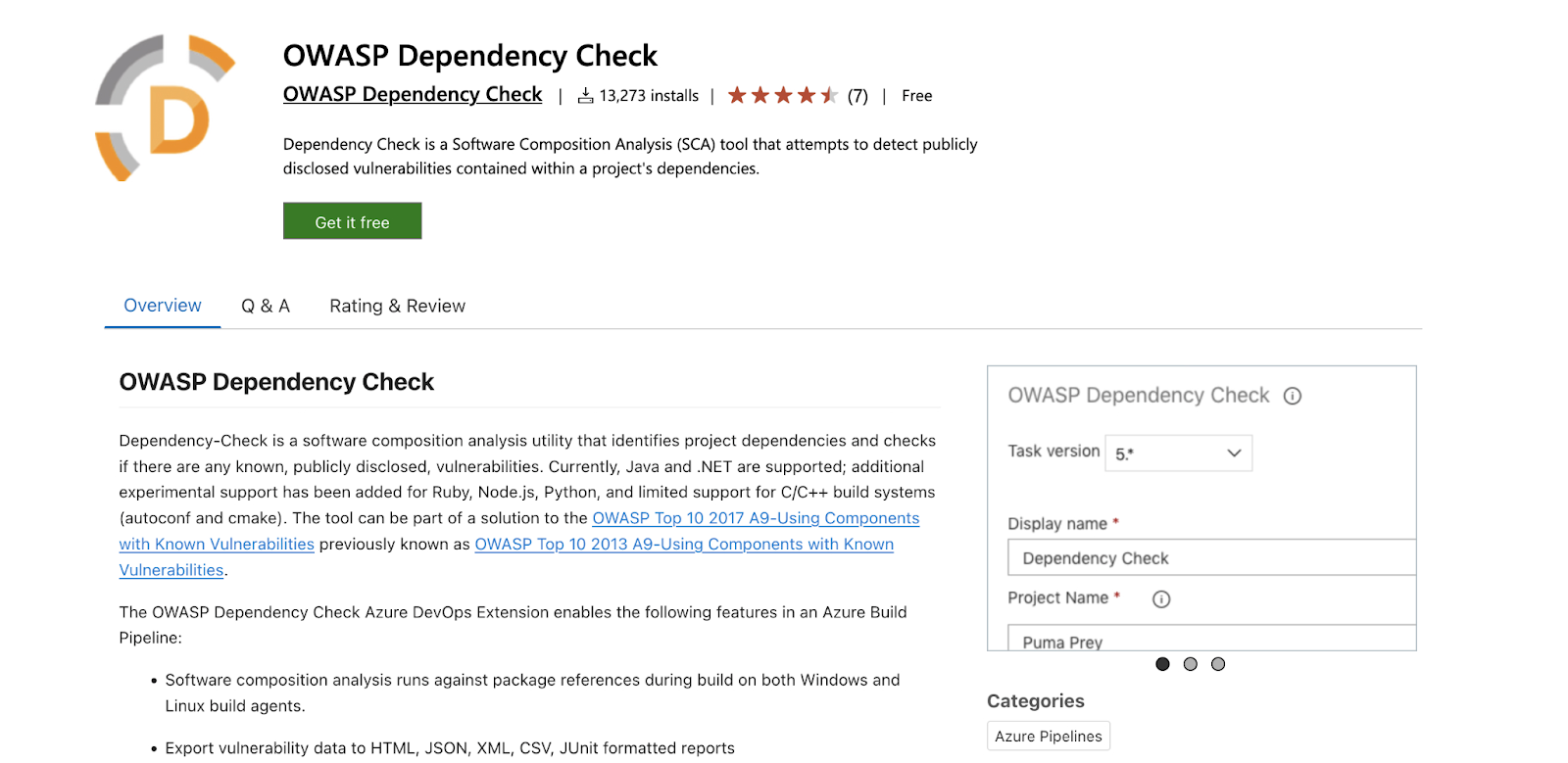
OWASP Dependency-Check se concentre sur l'identification des vulnérabilités connues dans les dépendances tierces en les comparant à des bases de données de vulnérabilités publiques. Comme pour la plupart des scanners de dépendances, les résultats ne sont aussi bons que les données de vulnérabilité sous-jacentes et ne tiennent pas compte de la question de savoir si un chemin vulnérable est réellement atteignable.
Fonctionnalités clés
- Analyse les dépendances de projet pour détecter les vulnérabilités connues
- S'intègre aux bases de données de vulnérabilités OWASP
- Affiche les résultats directement dans l'éditeur
Idéal Pour : Les équipes qui souhaitent une visibilité précoce sur les dépendances vulnérables pendant le développement.
Vers une personnalisation sécurisée
Les extensions sont un excellent moyen d'améliorer l'expérience de votre IDE, cependant, elles doivent être abordées avec prudence. Dans cet article, nous avons abordé certaines des meilleures à utiliser, en nous basant sur nos expériences personnelles ainsi que sur des outils bien connus utilisés par la communauté.
N'utilisez les extensions qu'en cas de besoin, et auditez-les régulièrement pour des raisons de sécurité. Supprimez celles que vous n'utilisez plus et confirmez que l'extension fonctionne toujours comme prévu. Des problèmes de sécurité ont été signalés avec les extensions VS Code, et nous expliquons pourquoi dans notre article sur la violation de données GitHub de mai 2026.
Lors de l'installation d'extensions, il est important de garder à l'esprit qu'en avoir trop à un moment donné peut entraîner des temps de démarrage plus lents et des performances dégradées, surtout si vous avez deux extensions qui font la même chose. Bien qu'il n'y ait pas de nombre "recommandé" d'extensions que vous puissiez avoir, essayez de rester raisonnable, car certaines fonctionnalités que vous recherchez pourraient déjà exister sans avoir besoin d'un plugin.
Si vous avez apprécié cet article, voici quelques idées pour votre prochaine lecture :
- Les 18 meilleurs outils de code review de 2026
- Les 6 meilleurs outils d'analyse de code de 2026
- Les 9 Meilleurs Outils de Code Review Basés sur l'IA en 2026
- Top 12 des outils ASPM en 2026
- Meilleurs outils de sécurité Cloud pour les équipes modernes
FAQ
Ai-je besoin d'extensions pour utiliser VS Code efficacement ?
Non. VS Code fonctionne bien tel quel pour l'édition et la navigation de base. Les extensions deviennent précieuses à mesure que vos flux de travail se complexifient, surtout lorsque vous travaillez avec des infrastructures, des conteneurs, des outils de sécurité ou de grandes bases de code.
L'installation de trop d'extensions peut-elle ralentir VS Code ?
Oui. Les extensions s'exécutent en arrière-plan et peuvent affecter le temps de démarrage et la réactivité de l'éditeur, particulièrement si plusieurs extensions s'activent au démarrage ou se chevauchent en termes de fonctionnalités. Il est préférable d'installer uniquement ce que vous utilisez activement et de revoir périodiquement votre liste d'extensions.
Comment les extensions impactent-elles les performances ?
La plupart des extensions sont basées sur des événements et ne s'activent que lorsque cela est nécessaire, par exemple lors de l'ouverture d'un type de fichier spécifique. Les extensions mal conçues ou obsolètes peuvent exécuter des tâches d'arrière-plan inutiles, effectuer des analyses de fichiers coûteuses ou bloquer l'hôte d'extension, entraînant des ralentissements.
Comment puis-je savoir si une extension cause des problèmes de performance ?
VS Code fournit des outils intégrés pour inspecter les performances des extensions, y compris le profilage de démarrage et les journaux de l'hôte d'extension. Désactiver les extensions une par une ou utiliser la fonctionnalité “Start Extension Bisect” peut aider à identifier le coupable.
Les extensions VS Code sont-elles sûres à utiliser ?
Les extensions s'exécutent avec un accès à votre espace de travail et aux API de l'éditeur, la confiance est donc primordiale. Préférez les extensions bien maintenues provenant d'éditeurs réputés, examinez les autorisations et la documentation, et évitez d'installer des outils qui dupliquent des fonctionnalités que vous possédez déjà.
Les contrôles de sécurité devraient-ils résider dans l'éditeur ou en CI ?
Les deux. Les extensions basées sur l'IDE fournissent un retour d'information précoce lors de l'écriture du code, ce qui permet de détecter les problèmes évidents plus tôt. Elles complètent, plutôt que de remplacer, les contrôles de sécurité plus approfondis en CI et au niveau de la production.
À quelle fréquence dois-je mettre à jour ou supprimer des extensions ?
Régulièrement. Les extensions activement maintenues ont tendance à suivre les changements d'API de VS Code et les améliorations de performance. La suppression des extensions inutilisées contribue à maintenir l'éditeur rapide et prévisible.